PublishDone導入までの流れ
 kurinobu
PublishDone を入れるまでの流れを、画面つきで短くまとめます。
この記事では例として、初期整備パック(スタータ)を公式サイトから購入する道筋をたどります。
作業するのは、購入者本人、または WordPress の管理権限がある担当です。
月額プランでも、購入からプラグインを入れてライセンスをつなぐところまでは同じ型です(つながったあとに画面に出る数字の名前だけ、商品で異なります)。
くわしい手順の正本はセットアップガイド(https://publishdone.com/help/setup.html)です。
ここでは、入れる前に全体の地図がつかめることだけを目的にします。
1. 公式サイトで商品を選ぶ
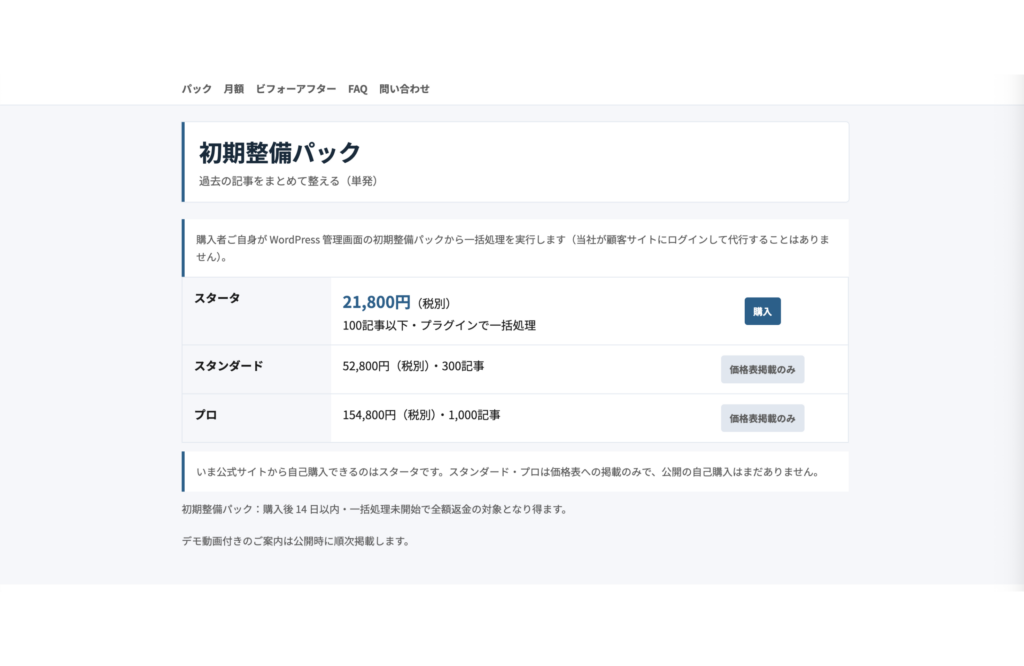
まず公式サイト(https://publishdone.com/)を開きます。
商品は大きくふたつです。
- 初期整備パック — すでにある投稿をまとめて整える(単発)。いま公式サイトから自分で買えるのは スタータ(100記事以下・税別 21,800円)です
- 月額プラン — これから書く投稿の公開仕上げを続ける(Solo / Studio / Agency)
この記事の例では、初期整備パック(スタータ)の「購入」を選びます。
2. 購入する
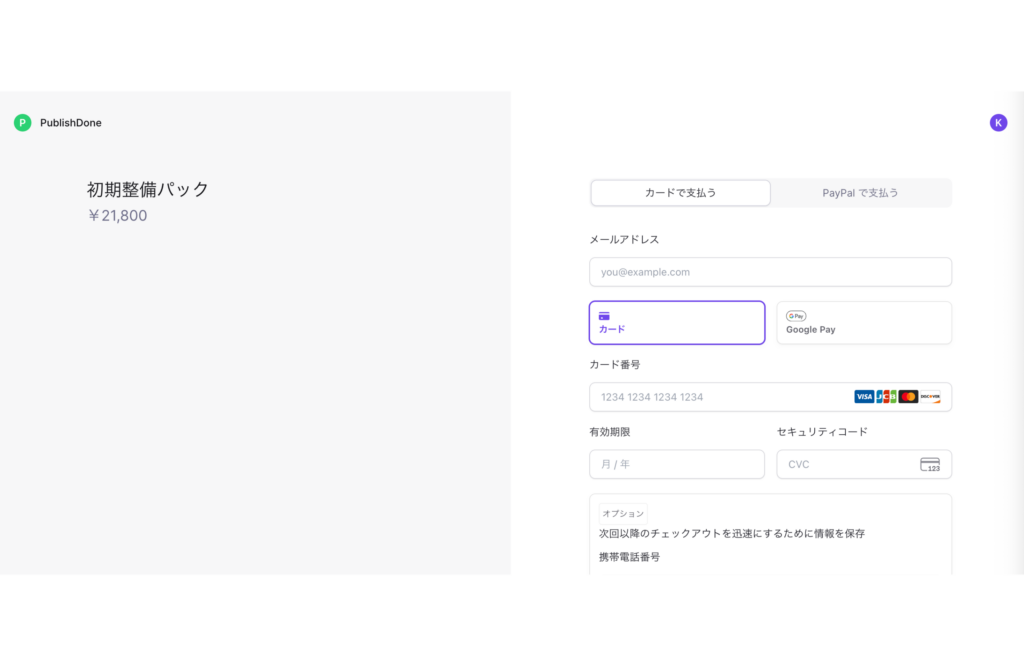
「購入」を押すと、決済サービス(Lemon Squeezy)の支払い画面に進みます。
表示額を確認し、支払いを完了します。
3. プラグインとライセンスキーを受け取る
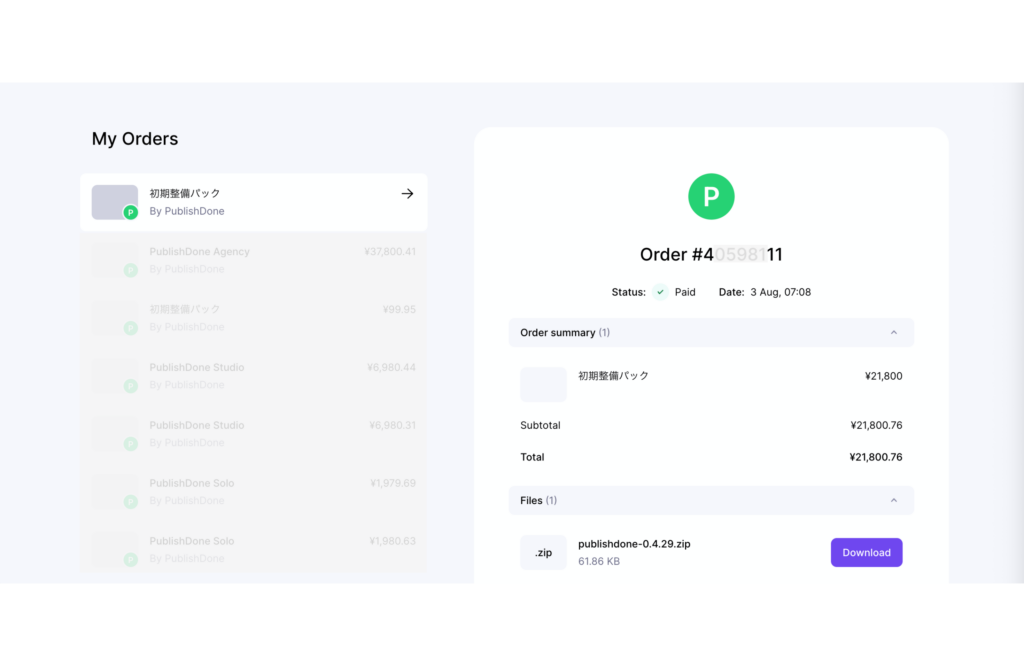
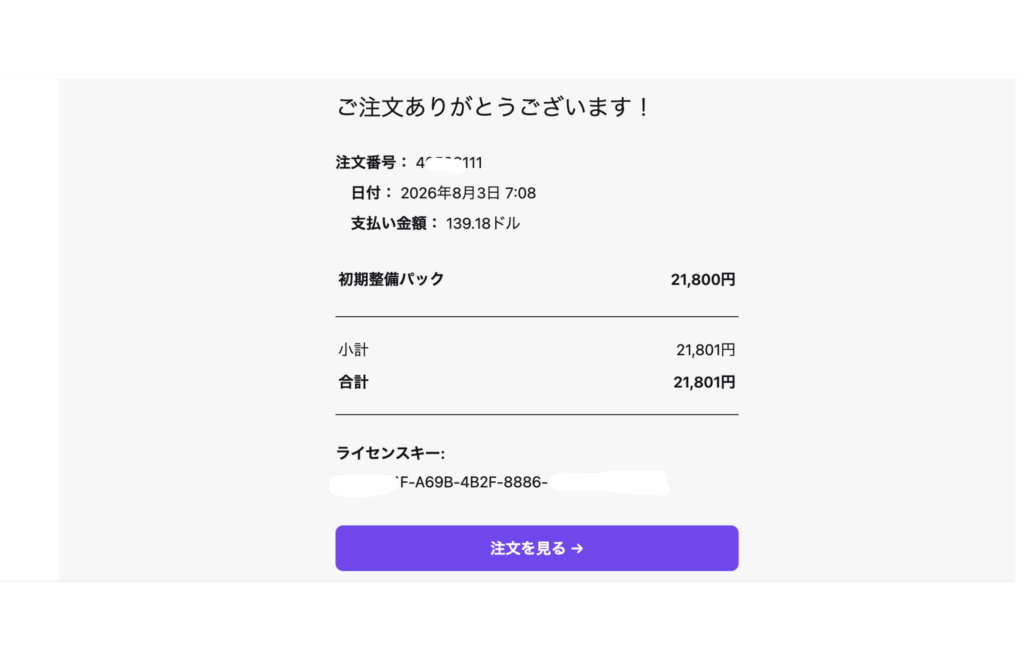
購入が終わると、次のふたつが手元に来ます。
- プラグインの ZIP — 購入完了画面、購入確認メール、または注文一覧(My Orders)からダウンロード
- ライセンスキー — 購入確認メールに記載
WordPress.org からは入手しません。購入後の配布から取ってください。
4. 入れる前に確認すること
推奨環境の要点だけです。
- PHP は 8.2 以上
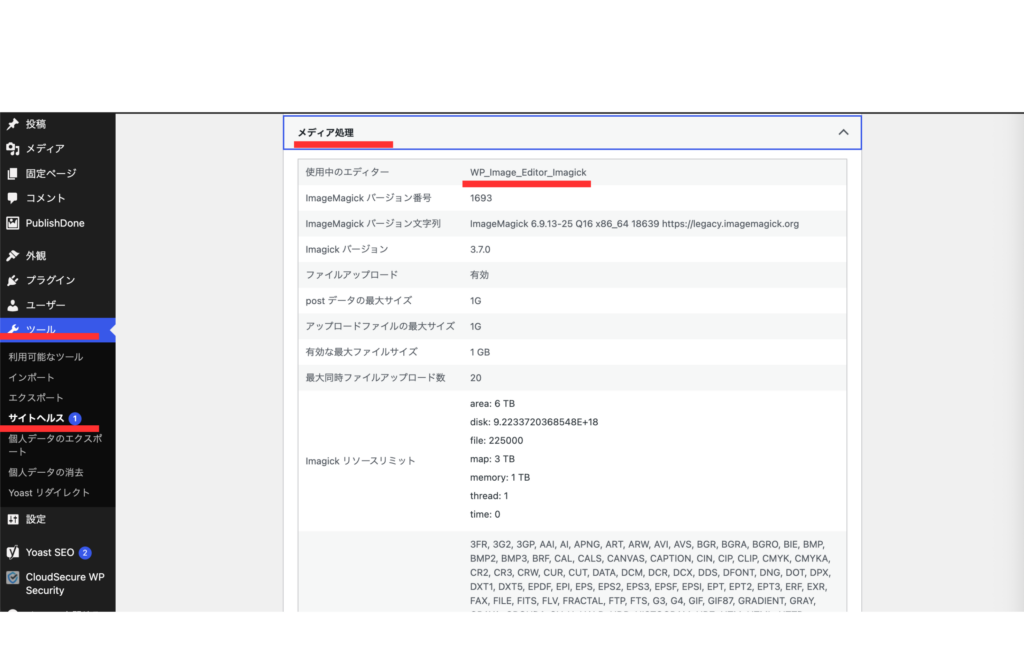
- WordPress の「ツール → サイトヘルス → 情報」で、画像処理(Imagick)が はい
- 記事の編集はブロックエディタ(Gutenberg)を推奨
- 対象になるのは 投稿 のみ(固定ページは対象外)
5. プラグインを入れて有効化する
WordPress 管理画面で次の順です。
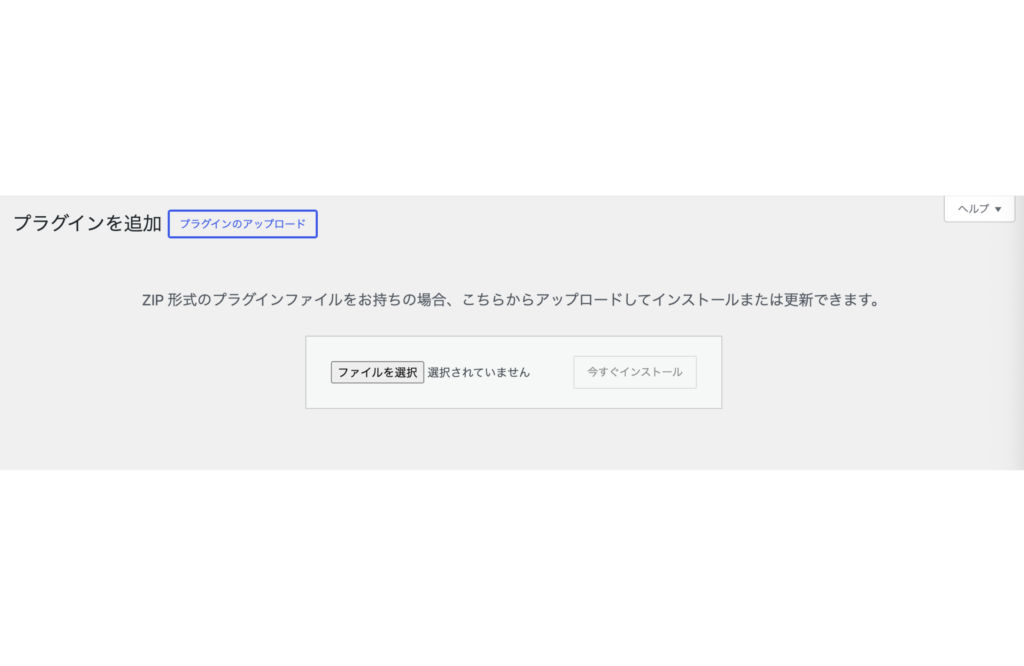
- プラグイン → 新規プラグインを追加 → プラグインのアップロード
- ダウンロードした ZIP を選び、今すぐインストール
- 有効化
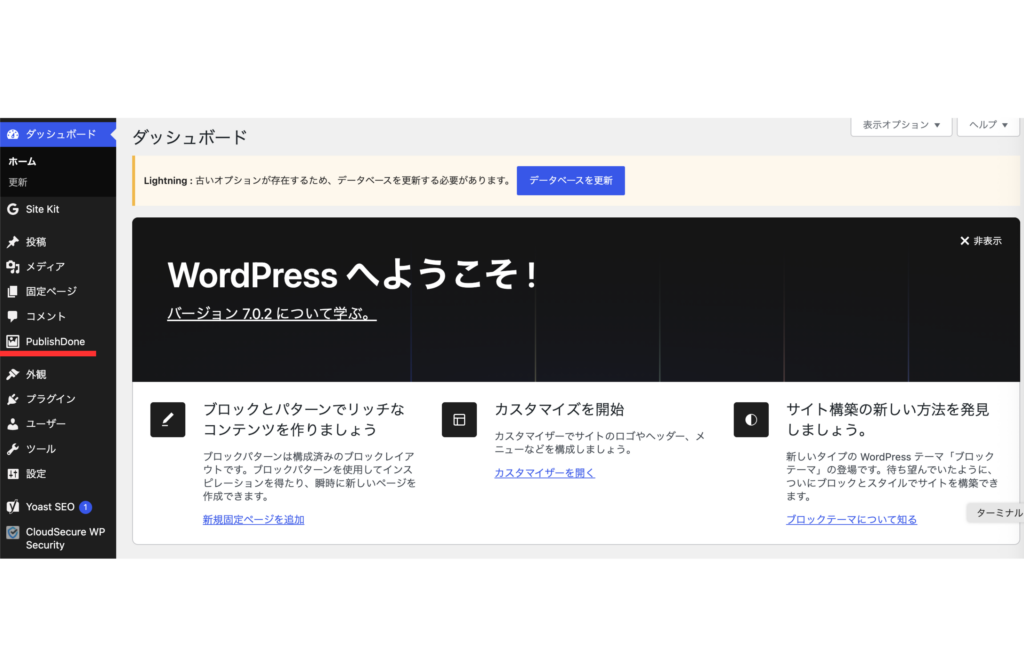
左メニューに PublishDone が増えれば、ここまでの作業は完了です。
6. ライセンスをつなぐ(導入完了の確認)
ライセンスの接続は、サイト管理者だけが操作できます。
- PublishDone → ライセンス設定 を開く
- 購入メールの 初期整備パックのライセンスキー を入力する
- ライセンスをアクティベート を押す
うまくいくと、プランの名前とパックの生成数が表示されます。
サイト用の接続キーは自動で発行されるので、自分で入力する必要はありません。
すでに同じサイトで月額プランのライセンスをつないでいる場合は、同じ画面の 「別のライセンスキーで再接続」 にパックのキーを入れて切り替えます(くわしくはセットアップガイド・FAQ)。
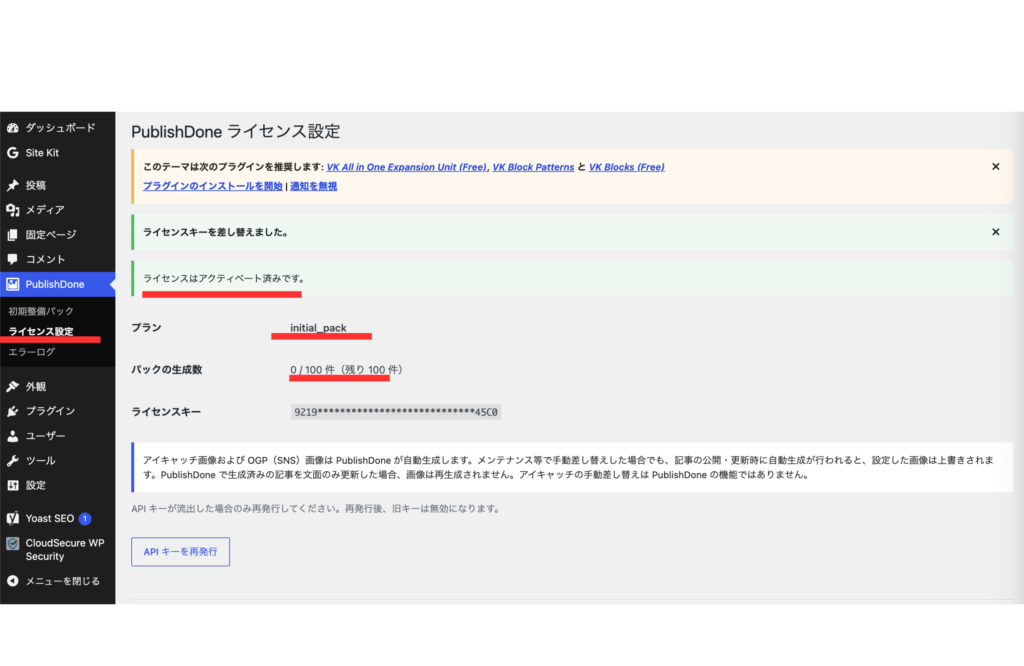
ここまでできたら、導入は完了です。
このあと左メニューの 初期整備パック から、対象記事の選択と一括生成に進めます(操作の画面つきは次の記事)。
まとめ
- 公式サイトで初期整備パック(スタータ)を選ぶ
- 購入する
- ZIP とライセンスキーを受け取る
- 入れる前の環境を確認する
- プラグインを入れて有効化する
- ライセンスをつなぎ、パックの生成数が見えたら導入完了
詳細・購入は公式サイトへ: https://publishdone.com/
手順の正本: セットアップガイド
次に読む
- 初期整備パック — 記事の選択から一括生成まで
- 画風・フォント・コントラストの設定方法
- アップグレードの方法と注意点
入れたあとの見え方: 自社ブログに PublishDone を入れてみた