自社ブログに PublishDone を入れてみた
 kurinobu
書く仕事が終わったあと、いちばん残りがちなのがアイキャッチとシェア用画像です。
PublishDone の製品ブログ(このサイト)でも、実際に入れてみました。
この記事は操作手順の解説ではなく、入れる前と入れたあとの見え方の記録です。
なぜ自社ブログで試したか
PublishDone は、WordPress で書いたあとの公開用ビジュアル(アイキャッチと OGP)を整えるサービスです。
好きな絵を自由に作る画像ツールではなく、公開の仕上げに寄せています。
公式サイトでは静止画の見本も載せていますが、製品ブログでも同じものを使うなら、まず自分たちのサイトで結果を見せた方が早い、と考えました。
導入の細かい手順は別記事にします。ここではビフォーアフターだけに絞ります。
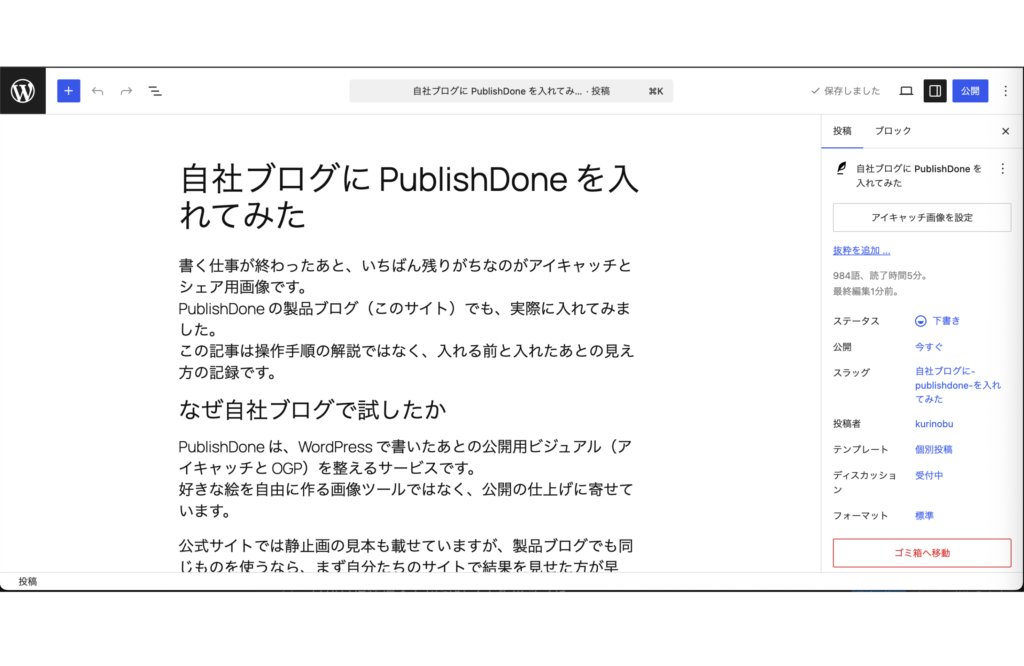
Before — アイキャッチがまだ無い状態
この記事を書く直前の編集画面です。アイキャッチはまだ未設定です。
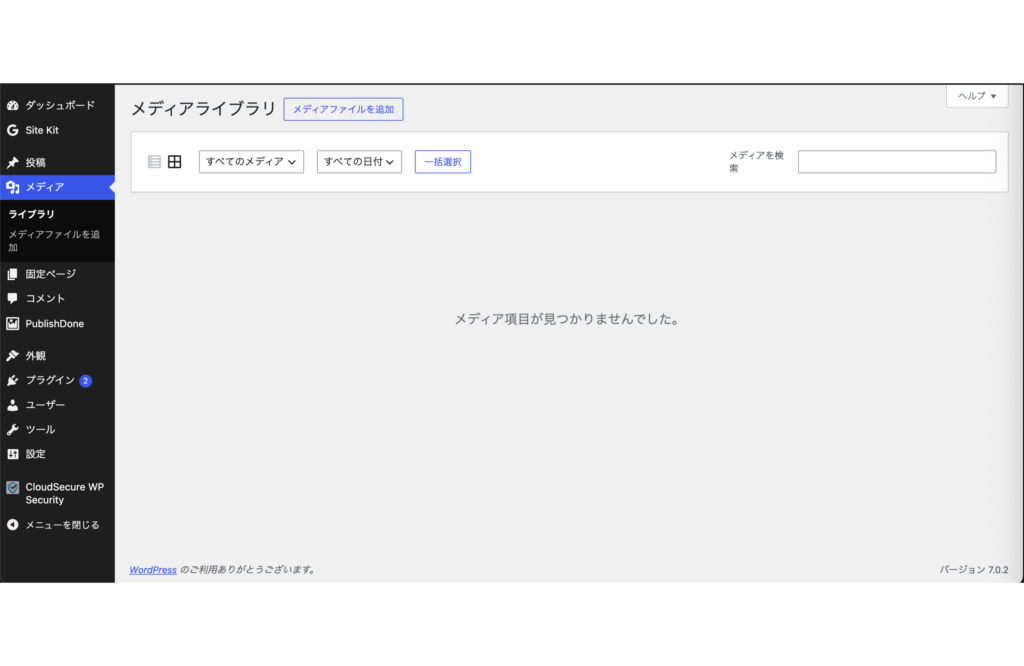
メディアライブラリには画像がまだありません。
本文は書けていても、公開ページの顔になる画像と、URL をシェアしたときの画像が無いと、見た目だけが弱く見えます。
やる気や文章力の問題ではなく、公開用ビジュアルの仕上げが後回しになっている状態です。
やったこと(概要だけ)
- 公式サイト(https://publishdone.com/)でライセンスを購入する
- WordPress にプラグインを入れ、接続する
- WordPress の管理画面(編集画面)から、対象記事のアイキャッチ/OGP を生成・設定する(投稿ボタンを押すだけ)
操作の画面つき解説は、あとの記事(導入の流れ・初期整備パック)に回します。
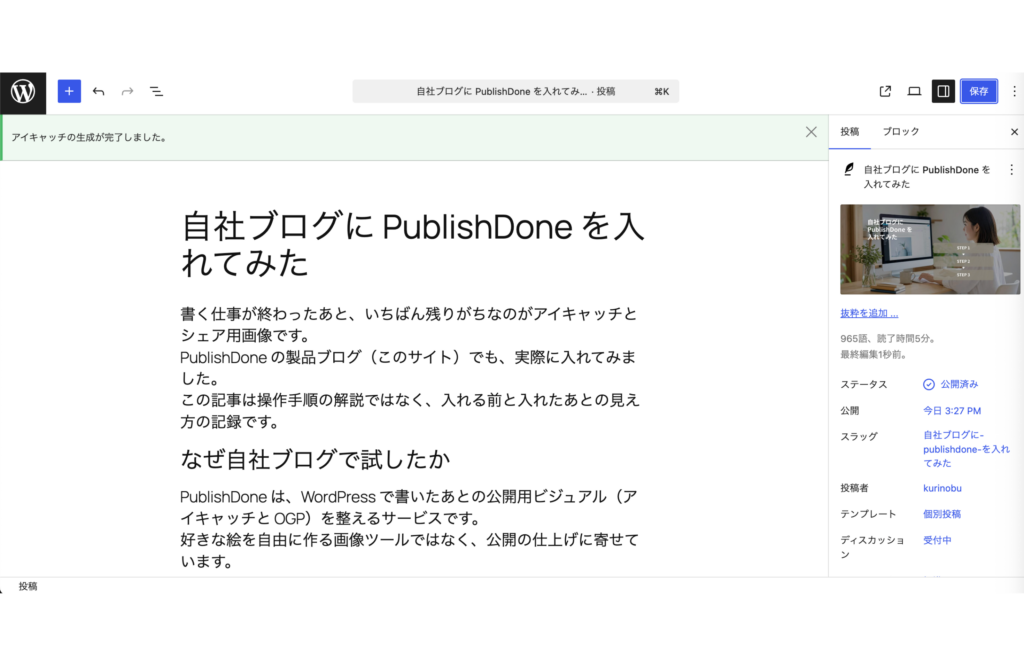
After — 生成されたあと
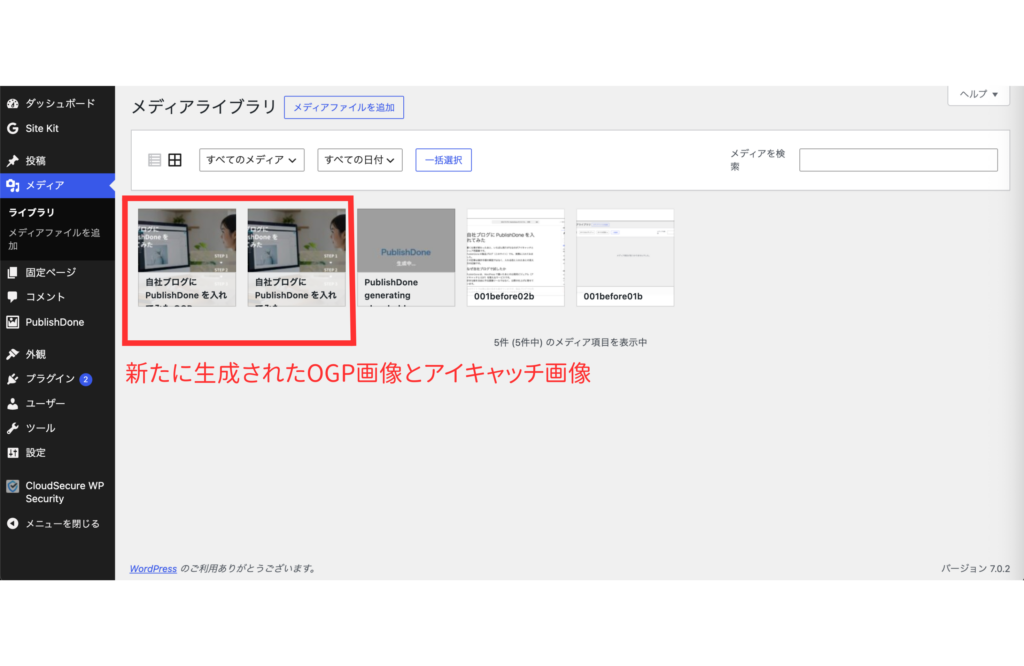
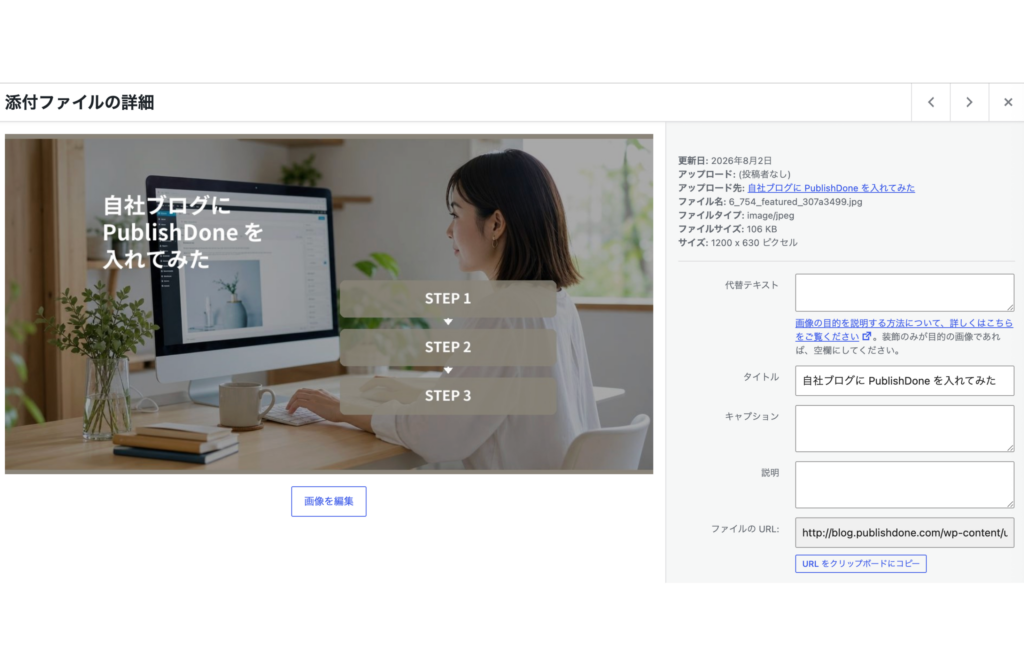
投稿して生成が終わったあとです。編集画面、メディア、アイキャッチ画像の順に残します。
いま言えること
- 自社の WordPress でも、公開用ビジュアルのビフォーアフターはこう変わる
- Canva を毎回開く作業をなくせる
- 細かい設定(画風・フォント・コントラスト)や一括処理は、別記事で画面つきに書く
詳細・購入は公式サイトへ: https://publishdone.com/
次に読む
- 導入までの流れ
- 初期整備パック — 記事の選択から一括生成まで
- 画風・フォント・コントラストの設定方法